ASK ABOUT YOUR SCREEN
Mac 截图问 AI:说一句「截图看看这里」
遇到看不懂的设置、弹窗或者报错,不用自己截图、打开聊天窗口、粘贴、再打字描述。按 Fn+Space 说「截图看看这里怎么操作」,回声截下你正在用的那个窗口,直接看图回答你。
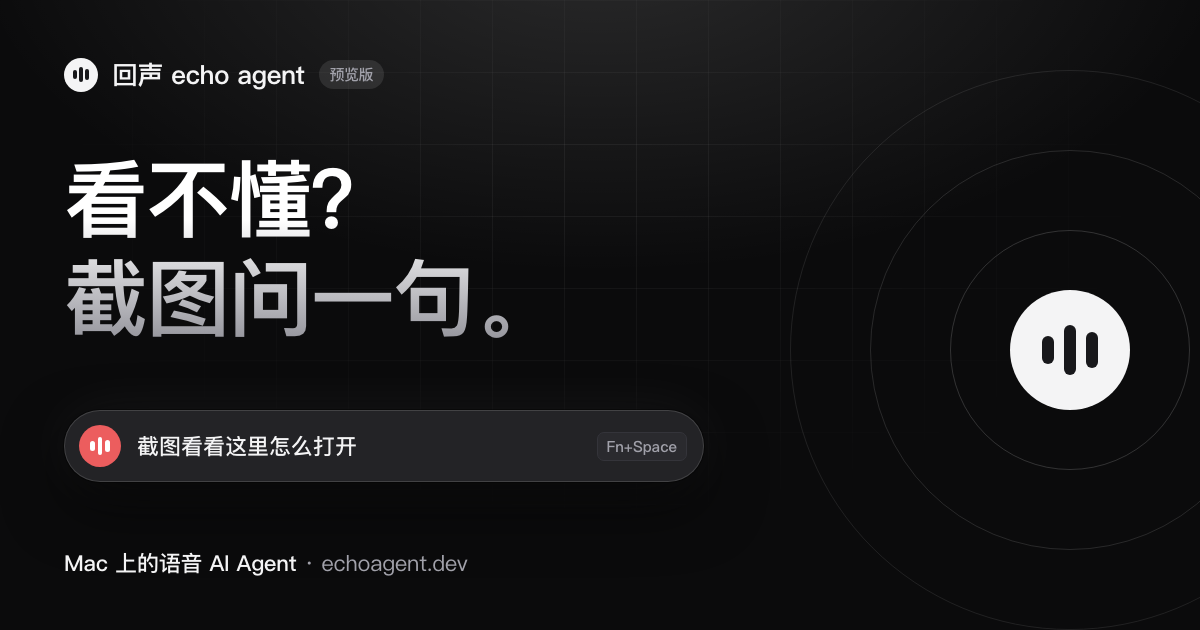
可以这样问
- 截图看看这个设置页,怎么打开自动更新
- 截图看看这个页面怎么操作
- 截图问一下:这个报错是怎么回事
- 截图看看这段英文是什么意思
- 截图看看这个报错,让 Codex 修掉它
三步开始
- 装好回声,选一个能看图的模型登录后可以免费用内置模型 echo,它能看图;也可以在设置里填自己的 API Key,记得选支持图片的模型。
- 第一次截图时授权「屏幕录制」macOS 会弹出提示,允许一次就行。
- 在任何应用里按 Fn+Space 说「截图看看……」说完再按一次 Fn+Space 提交,答案出现在屏幕顶部的浮窗里,你手上的应用不会被打断。
截的是哪里,截图去了哪
- 只在你开口要的时候截。你不说「截图」,回声不会截屏。
- 只截一个窗口。截的是你按快捷键时正在用的那个窗口,不是整个屏幕。
- 截图发给你选的模型。用内置模型 echo 时,请求经我们的服务器转给模型服务商,我们只记用量、不保存内容;用自己的 API Key 时直接发给你选的服务商。只有你明确说要交给 Codex 或 Claude Code,才会通过它们发送。
- 本机的截图会自动清理。截图存在只有你的系统账户能读的文件夹里,下次截图时清掉 24 小时之前的。
常见问题
Mac 上怎么截图问 AI?
装好回声后,在任何应用里按 Fn+Space,说「截图看看这里怎么操作」或者直接说你的问题,再按一次 Fn+Space。回声截下当前窗口,交给模型看图回答,不用自己截图和粘贴。
要付费吗?
回声免费下载,登录后每天有免费次数使用内置模型 echo;不够用可以买月卡,或者填自己的 API Key。
需要给哪些权限?
截图需要屏幕录制权限;听你说话需要麦克风,响应快捷键需要辅助功能。
支持 Windows 或 Intel Mac 吗?
目前不支持。回声只有 Mac 版,需要 Apple 芯片和 macOS 15 或更新版本。